
Appearance
合否を登録・通知する
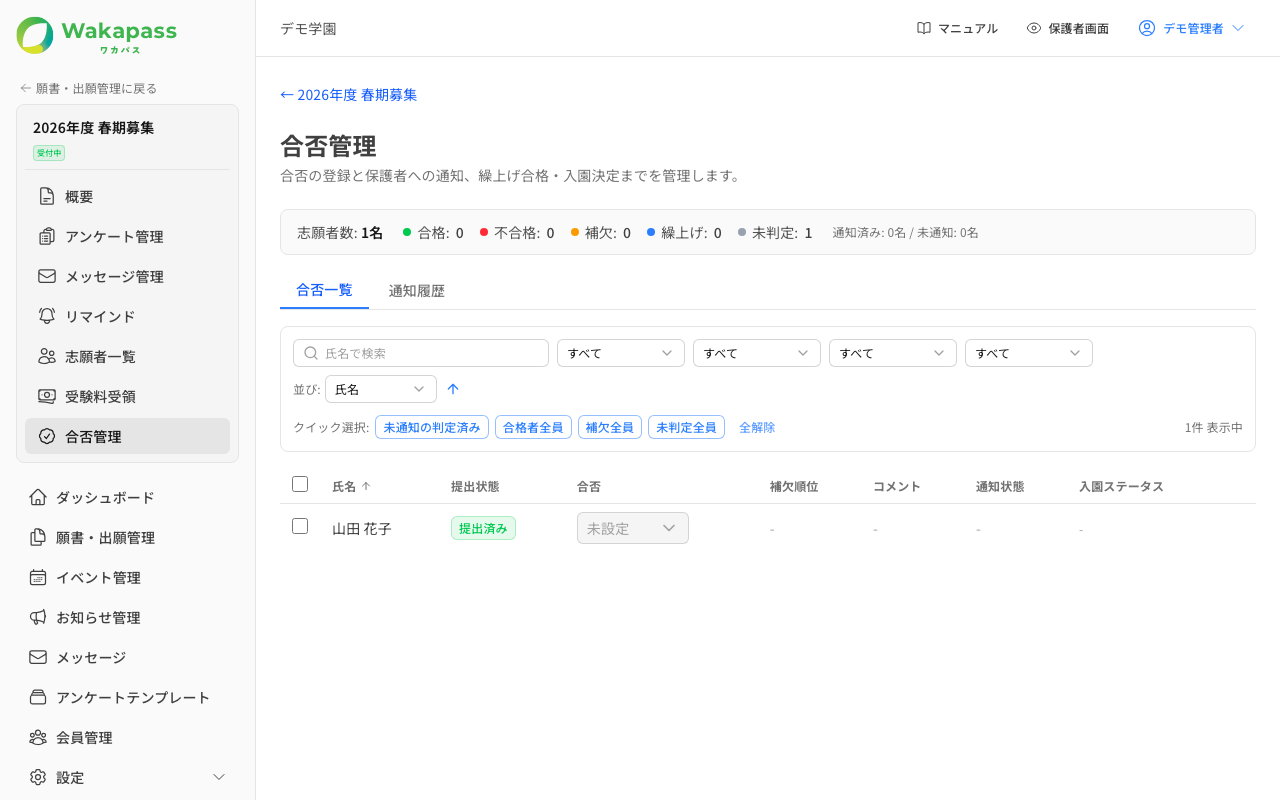
審査が終わったら、募集期間のサブメニュー 合否管理 で合否の登録と保護者への通知を行います。画面は 合否一覧 と 通知履歴 の 2 タブ構成で、上部に志願者数と合格・不合格・補欠・繰上げ・未判定の集計、通知済み/未通知の人数が表示されます。
操作できるタイミング
合否の登録は募集期間が 受付中 以降で可能です。合否の通知メール送信は 受付終了 後にのみ実行できます。
一覧の見方(合否一覧タブ)
| 列 | 内容 |
|---|---|
| 氏名 / 提出状態 | 志願者の基本情報 |
| 合否 | 合格 / 不合格 / 補欠 / 繰上げ合格 / 未設定 |
| 補欠順位 | 補欠の場合の順位 |
| コメント | 通知メールに含めるコメント |
| 通知状態 | 通知済み / 未通知 |
| 入園ステータス | 入園 / 辞退 / 未回答 / 対象外(次章参照) |
氏名検索、合否・通知状態・入園ステータス・提出状態での絞り込み、並び替え(氏名/提出日/合否/補欠順位/入園決定日)ができます。
「クイック選択」では 未通知の判定済み・合格者全員・補欠全員・未判定全員 をワンクリックでまとめて選択できます。
合否を登録する
1 名ずつ登録
- 志願者の行の 合否 欄で 合格 / 不合格 / 補欠 を選びます
- 確認画面で コメント(任意) — 本人宛の通知メールに含まれます — と、補欠の場合は 補欠順位(任意) を入力します
- 設定する を押します
まとめて登録(一括判定)
複数の志願者をチェックして 一括判定 を使うと、同じ合否・コメントを一括設定できます。
一括判定の注意
既存の合否・コメントは上書きされます。補欠順位は一括設定できないため、個別に設定してください。
合否を通知する
合否を登録しただけでは保護者には伝わりません。通知の操作でメールが送信され、保護者のマイページにも結果が表示されます。
- 通知したい志願者(合否設定済み)を選びます
- 通知ボタンを押すと確認画面が開きます。本文プレビュー で実際のメール(件名・本文)を確認できます
- 送信を実行します
通知は取り消せません
送信後は志願者にメールが届きます。合否の設定内容を十分確認してから通知してください。
- 通知済みの志願者を再度選んだ場合は 再通知 になります(同じ内容が再送されます)
- 合否が未設定の志願者は通知できません。確認画面に警告が表示されます
通知履歴タブ
送信した通知の履歴を確認できます。
- 宛先・件名・送信日時
- 開封状況 — 保護者がメールを開いたか(開封日時 / 未読)
- 本文を表示 — 送信時のスナップショットを確認
- 再送 — 同じ内容をもう一度送信
「メールが届いていない」という問い合わせには、まず通知履歴の開封状況を確認し、必要に応じて再送してください。
志願者詳細からも登録できます
1 名だけ合否を設定したい場合は、志願者の詳細の管理タブからも登録できます。