
Appearance
アンケートを設計する
各募集期間には、願書の入力ステップに組み込まれるアンケートを設定できます(例: 教育方針の確認、お子様の様子、通園手段)。
募集期間を開き、サブメニューの アンケート管理 を選びます。
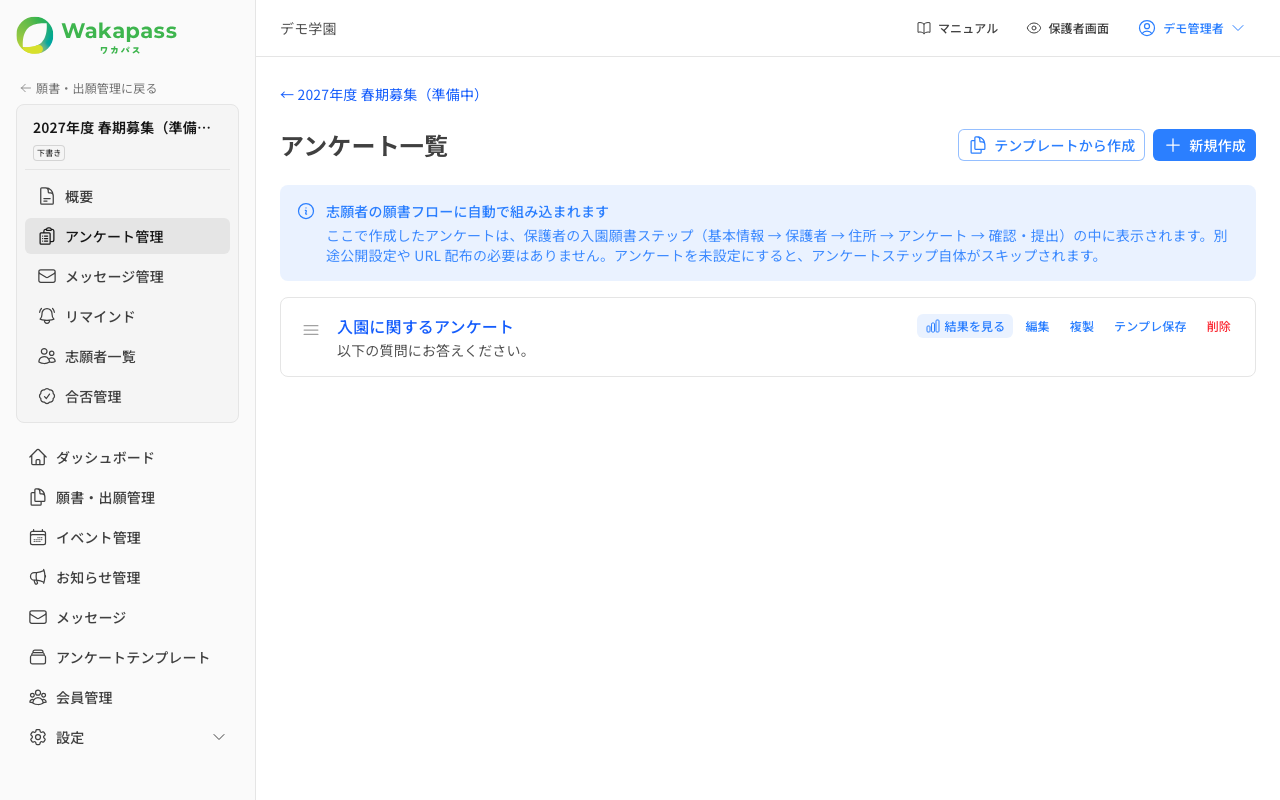
願書フローに自動で組み込まれます
ここで作成したアンケートは、保護者の願書ステップ(基本情報 → 保護者 → 住所 → アンケート → 確認・提出)の中に表示されます。別途公開設定や URL 配布は不要です。アンケートを 1 件も作らない場合、アンケートステップ自体がスキップされます(画面上にも同じ案内が表示されます)。
アンケートを作成する
- 新規作成 — 白紙から作成します
- テンプレートから作成 — アンケートテンプレートを流し込んで作成します
複数のアンケートを作成した場合、保護者には上から順に表示されます。一覧の ドラッグして並び替え ハンドルで順序を変更できます。
編集画面
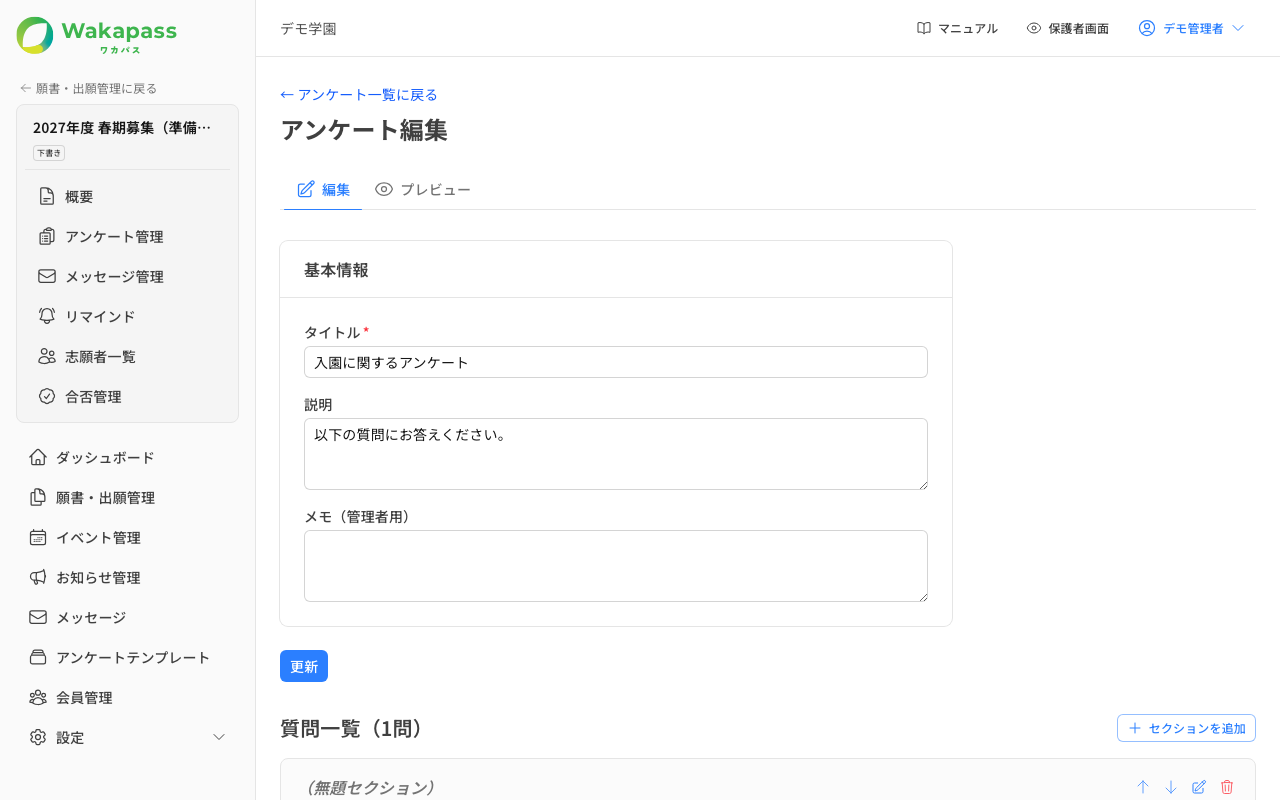
編集画面には 編集 / プレビュー のタブがあり、プレビューで保護者にどう見えるかを確認しながら作成できます。
基本情報
- タイトル / 説明 — 保護者に表示されます
- メモ(管理者用) — 内部用の控え
セクション
質問は「セクション」でグループ化できます。セクションを追加 で増やし、各セクションの このセクションに質問を追加 で質問を入れていきます。
- セクション名 — 保護者に見出しとして表示されます。空のままにすると、見出しを表示しないグループになります
- 補足説明 — 見出しの下に表示する説明文
- 表示条件 — 他の質問の回答に応じてセクションごと表示/非表示を切り替えられます(後述)
セクションは上下の移動ボタンで並び替え、質問は ドラッグして並び替え ハンドルで順序を変更できます。質問ごとに 編集・複製・削除 のボタンがあります。
質問
質問タイプは 5 種類です。
| タイプ | 内容 |
|---|---|
| 記述式(1行) | 短いテキスト入力 |
| 記述式(複数行) | 長文のテキスト入力 |
| 数値 | 数値入力。最小値・最大値・整数のみ・単位(例: cm)を設定可能 |
| 単一選択 | 選択肢から 1 つ選ぶ |
| 複数選択 | 選択肢から複数選ぶ。最小選択数・最大選択数 を設定可能 |
共通の設定: 質問文(必須)・補足説明・必須 チェック・所属セクション
選択式の質問では、選択肢ごとに テキスト入力欄を追加 できます。「その他(自由記述)」のような使い方ができます。
条件付き表示
質問・セクションに 条件付き表示 を設定すると、「参照する質問」の回答が「条件値」と一致した(または含む)ときだけ表示されます。
例: 「アレルギーはありますか?」で「はい」を選んだ場合のみ「内容をご記入ください」を表示する。
編集できるタイミング
アンケートの作成、質問の追加・編集・並び替え、削除ができるのは、募集期間が 下書き・受付前 の間です。受付開始後は回答との整合性を保つため質問を変更できず、一覧には 結果を見る だけが表示されます。
その他の操作
一覧の各アンケートには次のボタンがあります。
- 複製 — 同じ内容のアンケートをもう 1 件作成します
- テンプレ保存 — 現在の質問構成をテンプレートに登録し、他の期間で再利用できるようにします
- 削除 — アンケートを削除します
回答を集計する
一覧から 結果を見る を開くと、回答の集計を確認できます。
集計対象について
出願済み(提出完了)の志願者のみが集計対象です。選択式(単一選択・複数選択)は回答分布、数値は統計(平均・最小・最大)を表示します。自由記述の質問は集計対象外です(個別の回答は志願者の詳細で確認できます)。