
Appearance
募集期間を作成する
募集期間は出願受付の基本単位です。年度・入試区分ごとに作成します(例: 「2026年度 4月入園」)。
サイドバーの 願書・出願管理 を開き、新規作成 を押すと作成フォームが表示されます。
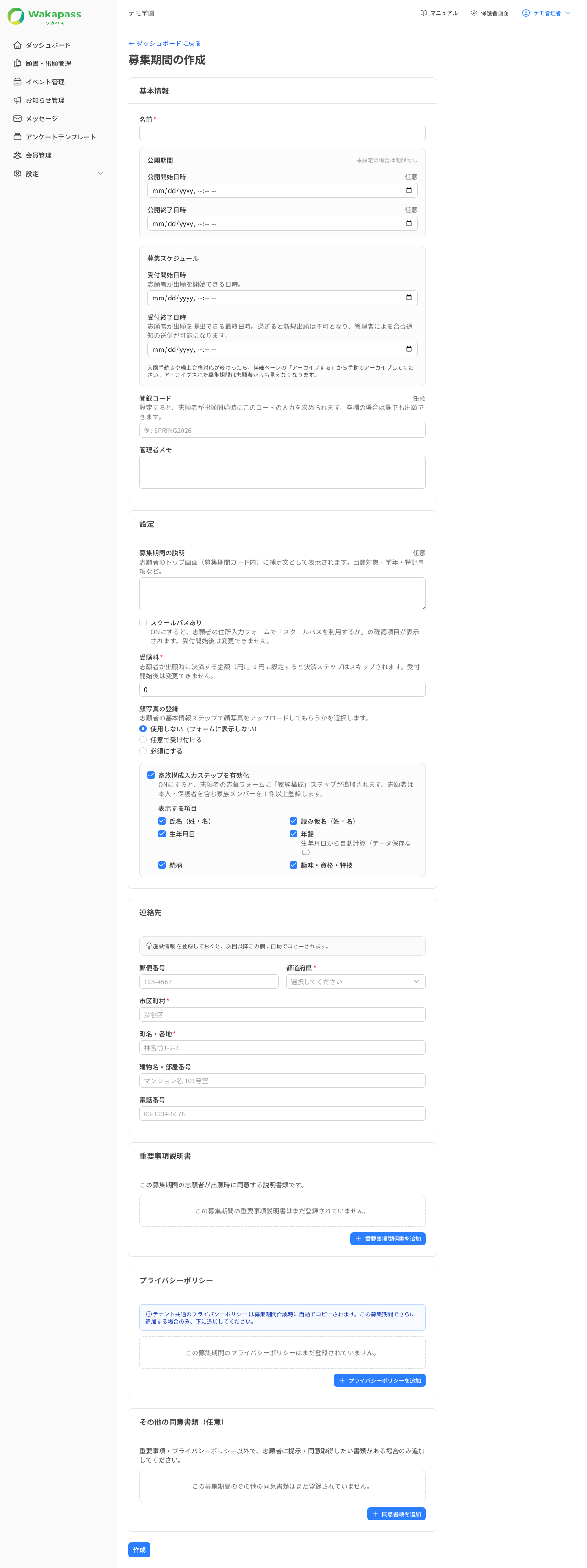
基本情報
| 項目 | 説明 |
|---|---|
| 名前(必須) | 保護者にも表示される名前。年度や入試区分が分かる名前にします |
| 登録コード | 設定すると、保護者が出願を始める際にこのコードの入力が必要になります(例: SPRING2026)。在園児の弟妹枠など、案内した相手だけに出願させたい場合に使います。未設定ならコードなしで出願できます |
| 管理者メモ | 学校内部の控え。保護者には表示されません |
公開期間と募集スケジュール
| 項目 | 説明 |
|---|---|
| 公開開始日時 / 公開終了日時 | 保護者の画面に募集期間が表示される期間。未設定の場合は制限なし |
| 受付開始日時 / 受付終了日時 | 実際に出願を受け付ける期間。この期間に応じてステータスが「受付前 → 受付中 → 受付終了」と自動で変わります。受付終了日時を過ぎると新規出願ができなくなり、合否通知の送信が可能になります |
公開と受付の使い分け
「公開開始」を受付より前に設定すると、出願開始前から保護者に募集要項を見せて周知できます。受付終了後も公開期間内であれば、保護者は内容を閲覧できます。
設定
| 項目 | 説明 |
|---|---|
| 募集期間の説明 | 保護者のトップ画面(募集期間カード内)に補足文として表示されます。出願対象・学年・特記事項など |
| スクールバスあり | ON にすると、願書の「住所・通学」ステップに「スクールバスを利用するか」の確認項目が表示されます。受付開始後は変更できません |
| 受験料(必須) | 金額を設定すると、期間メニューに受験料受領が追加され、保護者の提出画面に「受験当日に現金でお支払いください」と案内されます。0 円にすると受験料なしの運用になります。受付開始後は変更できません |
| 顔写真の登録 | 願書の基本情報ステップで顔写真を求めるかを選択 — 使用しない(フォームに表示しない) / 任意で受け付ける / 必須にする |
| 家族構成入力ステップを有効化 | ON にすると願書に「家族構成」ステップが追加され、保護者が家族メンバーを 1 件以上登録します |
家族構成を有効にした場合は「表示する項目」で入力させる項目を選べます: 氏名(姓・名) / 読み仮名(姓・名) / 生年月日 / 年齢(生年月日から自動計算) / 続柄 / 趣味・資格・特技
連絡先
募集要項(QR ガイド)の「お問い合わせ」欄に印字される連絡先です。郵便番号・都道府県・市区町村・町名・番地・建物名・部屋番号・電話番号を入力します。施設情報を登録しておくと、初期値として自動でコピーされます。
書類(同意書類)
出願時に保護者へ同意を求める書類を、この募集期間に追加できます。
- 重要事項説明書を追加 — この期間の志願者が出願時に同意する説明書類
- プライバシーポリシーを追加 — この期間でさらに追加する場合のみ
- 同意書類を追加 — その他に提示・同意取得したい書類がある場合のみ
テナント共通ポリシーは自動コピーされます
設定 → プライバシーポリシーで登録したテンプレートは、募集期間の作成時に自動でコピーされます。作成後に変更が必要な場合は、各募集期間の編集画面で更新してください。
保存
作成 を押すと保存され、「続けてアンケートを設定しますか?」と確認されます。今すぐアンケートを設定 を選ぶとアンケート管理へ移動します(あとで設定 も可)。
受付開始日時が未設定または未来のうちはステータスが 下書き・受付前 のままなので、アンケートや書類を整えてから受付開始を迎える運用が安全です。
日付の前後関係
受付終了日時は受付開始日時より後、公開期間は受付期間を包含するように設定してください。矛盾があるとエラーが表示されます。