
Appearance
メッセージを送る
メッセージ機能では、保護者を選んでメールを送信できます(例: 面接日の案内、持ち物の連絡)。
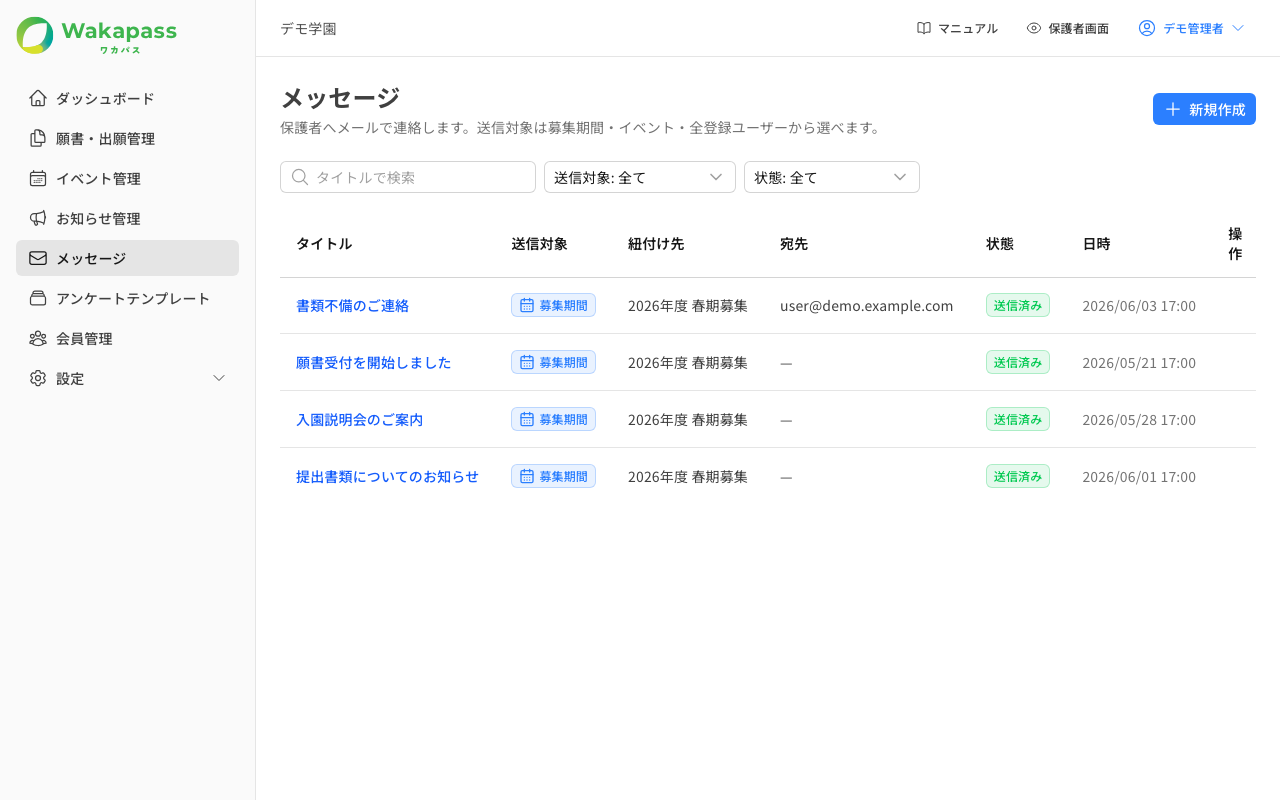
2 つの入口
| 入口 | 用途 |
|---|---|
| サイドバーの メッセージ | 学校全体のメッセージを横断的に管理。すべての送信対象を選べます |
| 募集期間サブメニューの メッセージ管理 | その期間の志願者宛メッセージだけを管理 |
送信対象は 3 種類
メッセージ作成時に 送信対象 を選びます。
| 送信対象 | 宛先 |
|---|---|
| 募集期間の応募者へ | 指定した募集期間に応募している志願者(保護者) |
| イベントの参加者へ | 指定したイベントの参加者(会員+ゲスト) |
| 学校の全登録ユーザーへ | 学校に登録されている任意のユーザーを検索・選択 |
メッセージを作成する
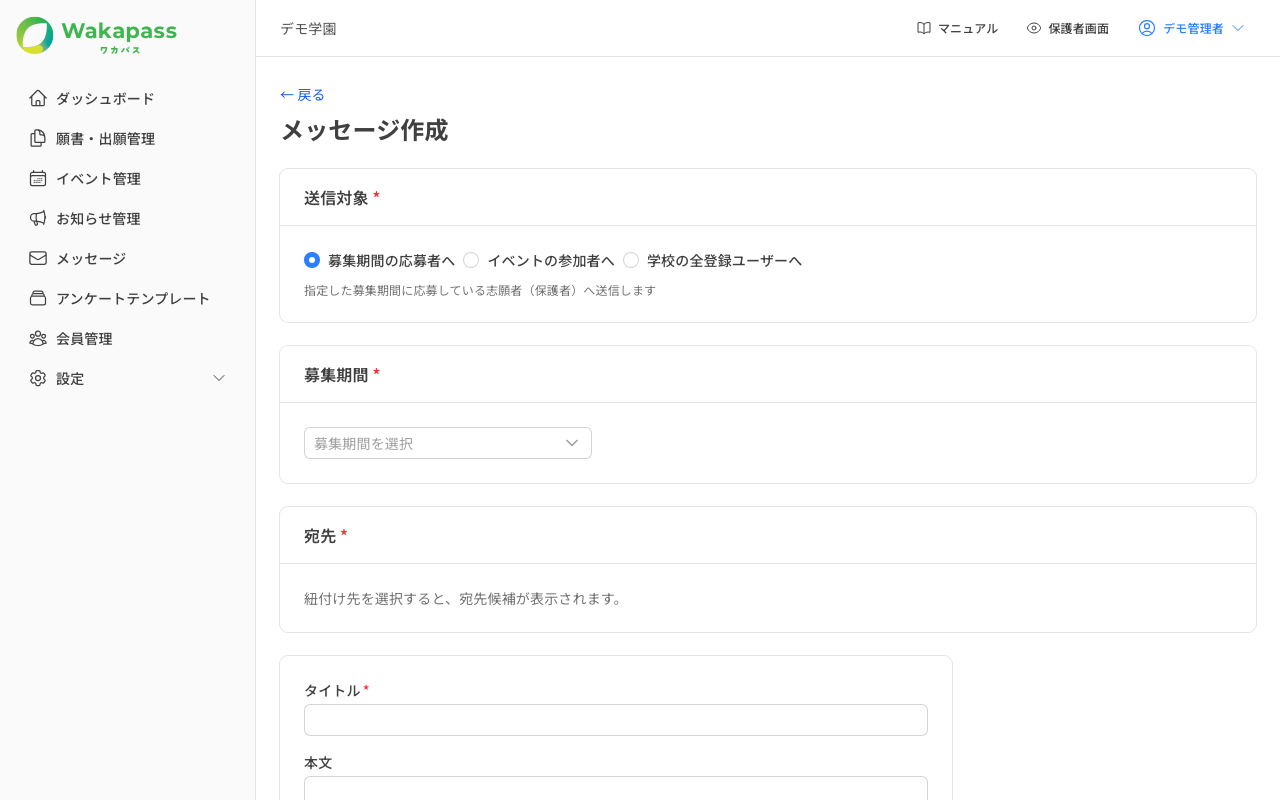
- 新規作成 を押し、送信対象と紐付け先(募集期間またはイベント)を選びます
- 宛先 を選びます(下記参照)
- タイトル と 本文 を入力します
- すぐ送るなら 送信、後で送るなら 送信予約日時 を設定、まだ送らないなら 下書き保存
マイページ URL の自動付与
会員向けの通知メールには、受信者のマイページ URL が自動で末尾に追加されます(イベント宛のゲストには含まれません)。本文に URL を書く必要はありません。
宛先の選び方(募集期間の応募者の場合)
宛先一覧は氏名・ふりがな・メールで検索でき、提出状況・受領・合否 で絞り込めます。さらに「クイック選択」で次のグループを一括選択できます。
- 提出済み全員
- 合格者全員
- 補欠全員
例: 合格者だけに入園手続きの案内を送る、未提出者に締切を知らせる、など。
イベントの参加者の場合
会員参加者とゲスト参加者(会員登録なしで申し込んだ人)をそれぞれ選択できます。
状態と送信後の確認
一覧の 状態 列で管理します。
| 状態 | 説明 |
|---|---|
| 下書き | 未送信。編集・削除できます |
| 送信予約 | 指定日時に自動送信されます。詳細画面から予約の取消が可能です |
| 送信済み | 送信完了。編集はできません |
メッセージの詳細画面では、宛先ごとの開封状況(開封日時/未読)を確認できます。
お知らせとの使い分け
特定の相手に届けたい連絡は メッセージ(メール送信)、全体への告知はお知らせ(サイト上に掲載)と使い分けてください。