
Appearance
ログイン
Wakapass の管理画面には、学校ごとに発行された専用 URL からアクセスします。
https://<ドメイン>/admin/<学校ID>/loginURL は契約時に運営からご案内しています。URL の <学校ID> 部分が異なると「施設が見つかりません」と表示されるため、必ず自校の URL をブックマークしてください。
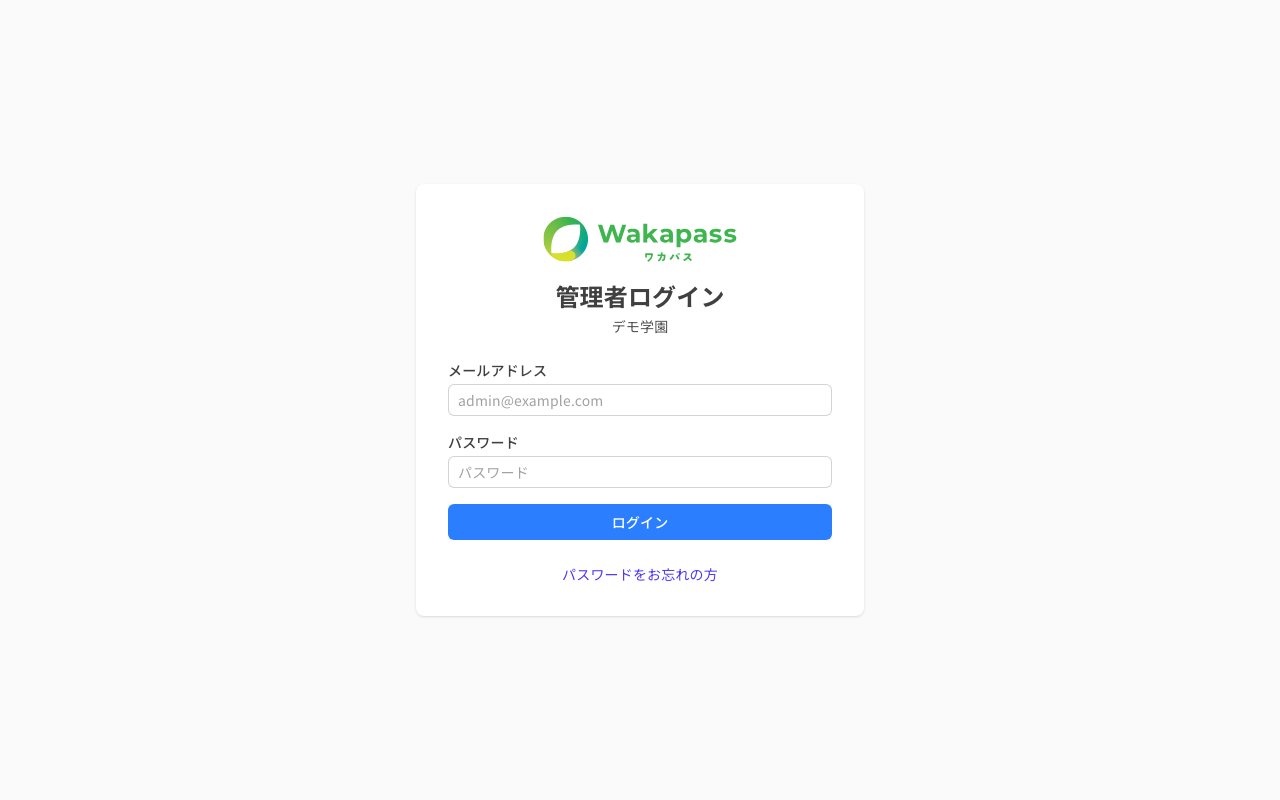
ログイン手順
- ログイン画面を開くと「管理者ログイン」の見出しの下に自校の名前が表示されます
- メールアドレス と パスワード を入力します
- ログイン ボタンを押します
認証に成功するとダッシュボードへ移動します。失敗した場合は「メールアドレスまたはパスワードが正しくありません」と表示されます。
パスワードを忘れたとき
- ログイン画面の「パスワードをお忘れの方」リンクを開きます
- 登録済みのメールアドレスを入力し、リセットメールを送信 を押します
- 届いたメールのリンクから新しいパスワードを設定します
TIP
セキュリティ上の理由から、入力したメールアドレスが登録されているかどうかにかかわらず「メールを送信しました」と表示されます。メールが届かない場合は、アドレスの誤りや迷惑メールフォルダをご確認ください。
ログアウト
画面右上のユーザー名をクリックし、メニューから ログアウト を選びます。このメニューからは プロフィール・通知設定 にも移動できます。