
Appearance
ダッシュボードと画面構成
ログイン直後に表示されるダッシュボードでは、入試業務の進行状況をひと目で確認できます。
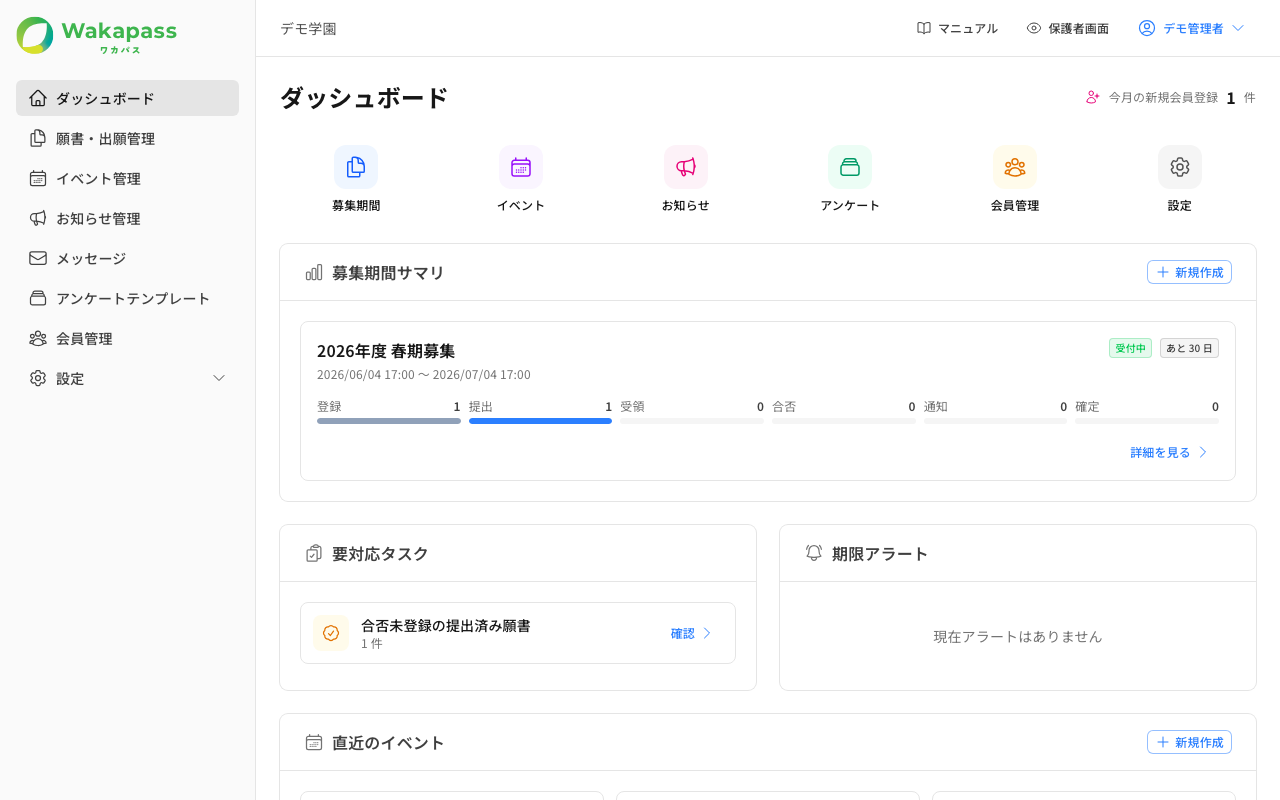
ダッシュボードの構成
| エリア | 内容 |
|---|---|
| ショートカット | 募集期間・イベント・お知らせ・アンケート・会員管理・設定(オーナーのみ)への移動タイル |
| 今月の新規会員登録 | 当月に新規登録した保護者アカウントの件数 |
| 募集期間サマリ | 募集期間ごとの進行状況。登録 → 提出 → 受領 → 合否 → 通知 → 確定 の 6 段階バーで人数を表示。受付中の期間には「あと X 日」バッジが付きます |
| 要対応タスク | 対応が必要な項目の件数(合否未設定、下書きのメッセージ・お知らせ、受験料未受領、メール未認証の会員など)。確認 から該当画面へ移動できます |
| 期限アラート | 締切が近い募集期間・イベントなどの注意喚起 |
| 直近のイベント | 開催が近いイベントと申込数 |
サイドバーのメニュー
画面左のサイドバーが基本のナビゲーションです。
- ダッシュボード
- 願書・出願管理 — 募集期間の一覧・作成
- イベント管理 — 説明会などのイベント
- お知らせ管理 — 志願者向けの一斉告知
- メッセージ — 保護者へのメール連絡
- アンケートテンプレート — アンケートの雛形管理
- 会員管理 — 保護者アカウントの管理
- 設定(オーナーのみ表示) — 施設情報・管理者ユーザー・通知設定・プライバシーポリシー
権限による表示の違い
設定 メニューは権限が「オーナー」の管理者にのみ表示されます。権限の詳細は管理者ユーザーと権限を参照してください。
募集期間のサブメニュー
募集期間を開くと、サイドバー上部にその期間専用のサブメニューが表示されます。
- 概要 — 期間の設定内容と操作(募集期間の概要画面)
- アンケート管理 — 願書に組み込むアンケート(アンケートを設計する)
- メッセージ管理 — この期間の志願者宛メッセージ(メッセージを送る)
- リマインド — 未提出者への催促(リマインドを送信する)
- 志願者一覧 — 出願データの確認(志願者を確認する)
- 受験料受領(受験料を設定した期間のみ) — 受領管理(受験料の受領管理)
- 合否管理 — 合否登録・通知(合否を登録・通知する)
「願書・出願管理に戻る」で募集期間の一覧に戻れます。
ヘッダー
- 左側: 学校名(クリックでダッシュボードへ)
- 保護者画面 ボタン — 志願者向けトップページを新しいタブで開きます。保護者にどう見えているかの確認に便利です
- 右側: ユーザーメニュー(プロフィール / 通知設定 / ログアウト)
モバイル表示
スマートフォンではサイドバーは左上のメニューボタン(三本線)に格納されます。各一覧画面は自動的にカード表示に切り替わります。