
Appearance
募集期間の概要画面
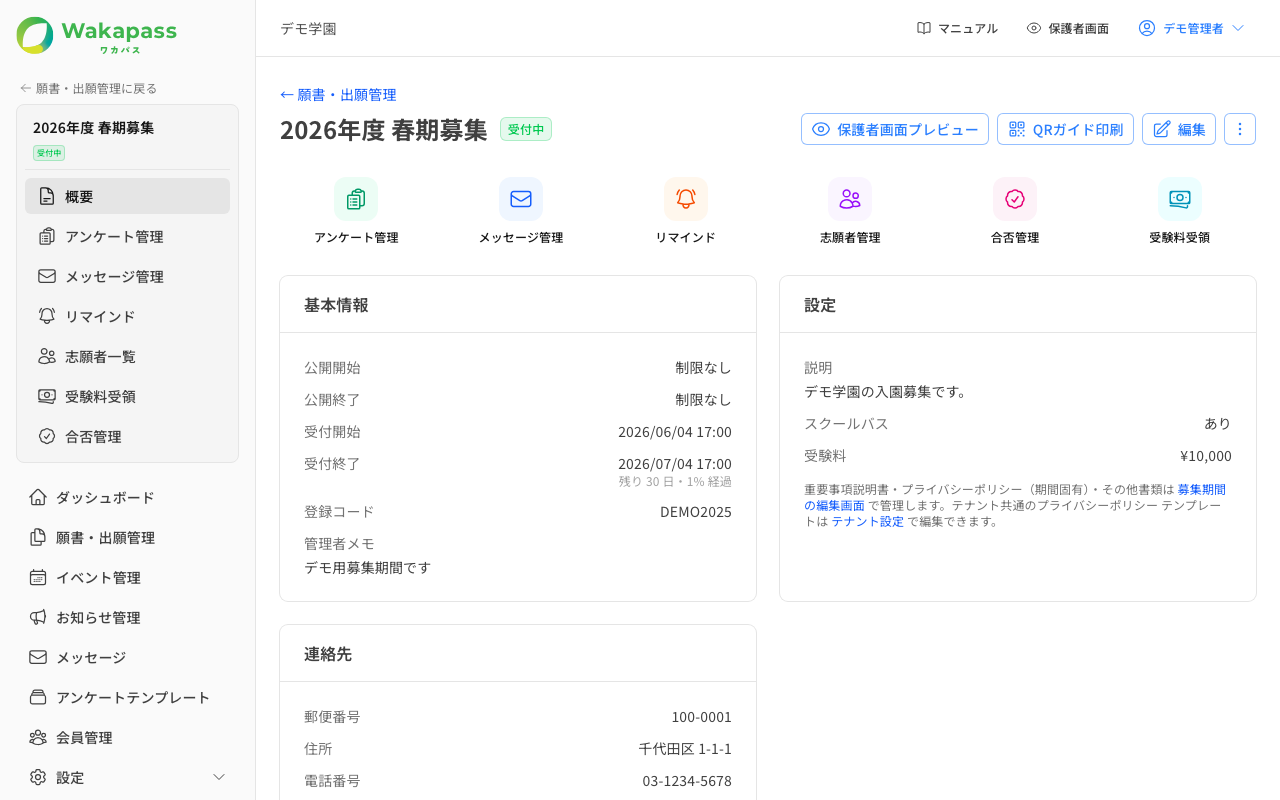
願書・出願管理 の一覧から募集期間の名前をクリックすると、その期間の概要画面が開きます。サイドバーも期間専用のサブメニューに切り替わります。
表示される情報
- 基本情報 — 公開開始/公開終了、受付開始/受付終了(受付中は「残り X 日・Y% 経過」も表示)、登録コード、管理者メモ
- 設定 — 説明、スクールバス、受験料。同意書類(重要事項説明書など)は編集画面で管理する旨の案内とリンクが表示されます
- 連絡先 — 郵便番号・住所・電話番号
- 入力途中の志願者 — 「X名が願書を未提出です」と件数が表示され、リマインドを送信 からリマインド画面へ移動できます
画面中央には アンケート管理・メッセージ管理・リマインド・志願者管理・合否管理・受験料受領 への移動タイルが並びます。サイドバーのサブメニューと同じ画面に移動します(サイドバー側の 受験料受領 は受験料を設定した期間でのみ表示)。
画面上部の操作
| ボタン | 動作 |
|---|---|
| 保護者画面プレビュー | 保護者から見た出願フォームを新しいタブで開きます。公開前の確認に使います |
| QRガイド印刷 | 出願手順の案内ページを開きます。「出願までの3ステップ」(QR コード・登録コード付き)、募集要項、お問い合わせ先がまとまっており、QR画像ダウンロード(PNG) と 印刷 ができます。説明会での配布や園内掲示に便利です |
| 編集 | 作成フォームと同じ画面で設定を変更します |
| その他の操作 | アーカイブ・削除などの操作メニュー |
ステータスごとにできること
| ステータス | 編集 | アーカイブ | 削除 |
|---|---|---|---|
| 下書き | ○ | × | ○ |
| 受付前 | ○ | ○ | ○ |
| 受付中 | ○(受付開始日時・受験料は変更不可) | ○ | × |
| 受付終了 | ○(説明・スクールバス・受験料なども変更不可) | ○ | × |
| アーカイブ済み | × | 解除のみ | × |
アーカイブ
入試が完了した募集期間は その他の操作 → アーカイブする で保管状態にできます。
アーカイブの影響
アーカイブすると内容の編集ができなくなり、出願済みの志願者のマイページにも表示されなくなります。合否通知や入園手続きがすべて完了してから実行してください。
アーカイブを解除すると、出願済み志願者のマイページに再表示されます。
削除
削除できるのは 下書き・受付前 の募集期間のみです。削除は取り消せません。受付を開始した期間は削除できないため、不要になった場合はアーカイブで対応します。